接通电源与 USB
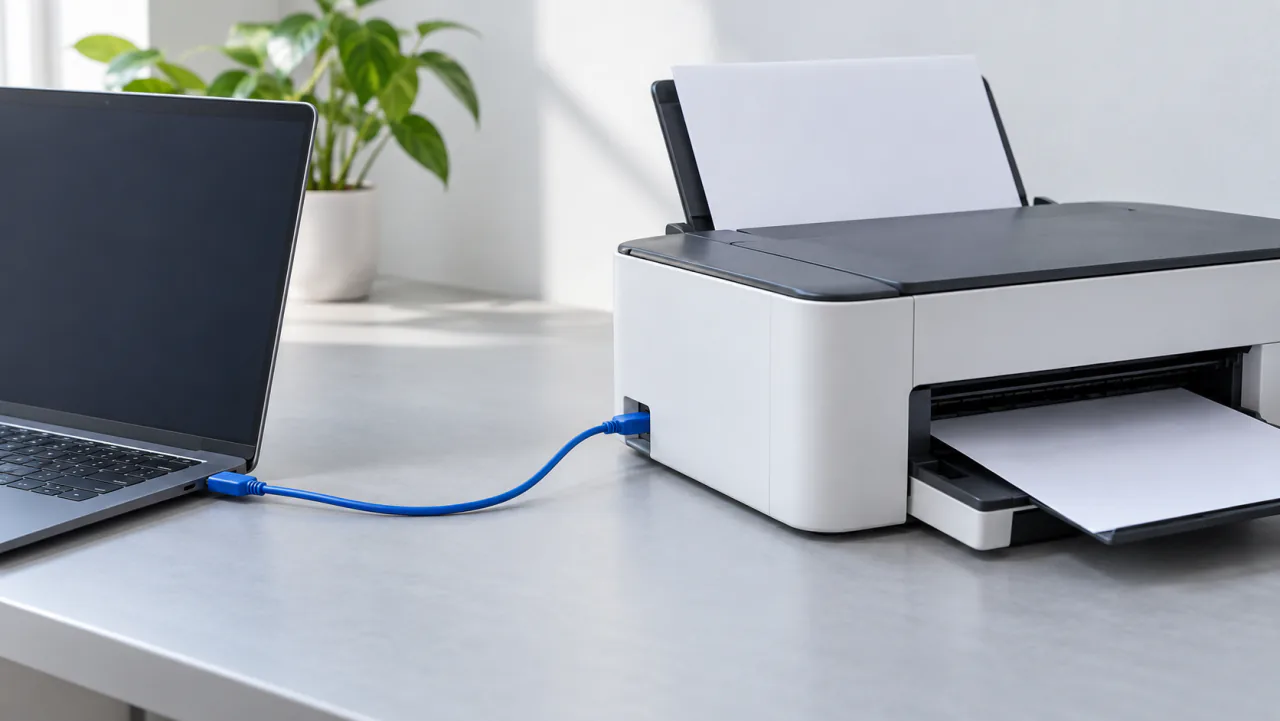
开启打印机,用 USB 数据线连接电脑。若同时连接多台打印机,在软件中选择要维护的那一台。
以下流程适用于受支持的 USB 打印机。配图依据当前软件界面绘制;实际数值以连接设备后的读取结果为准。复位前仍须完成废墨垫维护。
开启打印机,用 USB 数据线连接电脑。若同时连接多台打印机,在软件中选择要维护的那一台。
打开 PrinterCare,等待自动检测。请核对屏幕上的型号;不支持或识别不一致时,软件不会提供复位操作。
软件会读取并显示百分比、维护状态和建议。此步骤免费,无需购买 Pro。
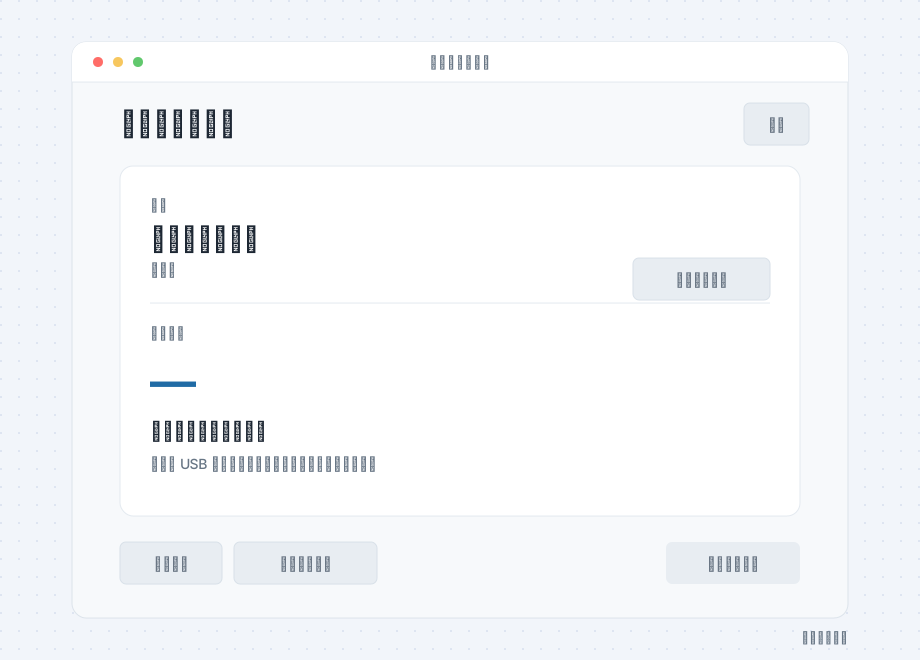 尚未连接:软件提示检查 USB 与电源。
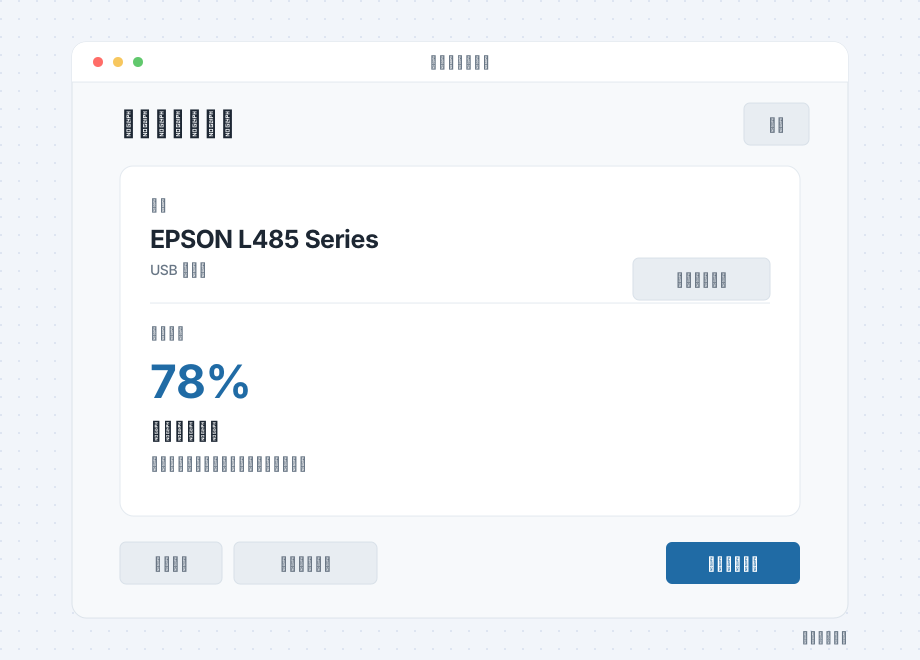 成功读取:显示型号、百分比和维护状态。
清理、更换或妥善处理废墨收集部件。不了解设备结构时,请找有经验的维修人员。不要只复位数字。
连接需要授权的打印机,在主界面点击“复制打印机码”;最多可登记两台。通过微信联系开发者获取 Pro 激活码。免费读取无需此步骤。查看激活说明 ↗
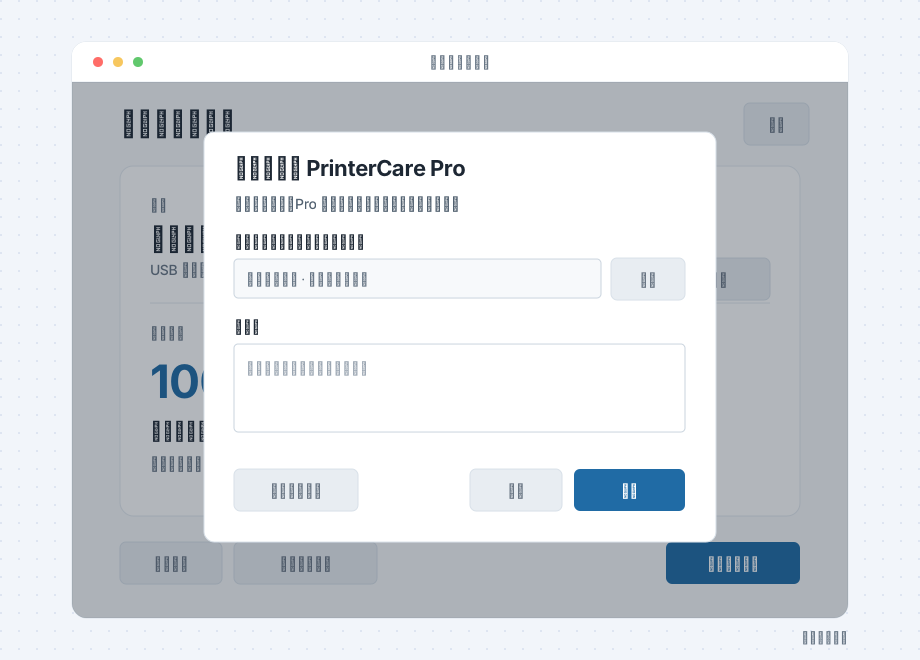 主界面或激活窗口均可复制打印机码;收到激活码后在软件中输入。
输入激活码后,点击“复位废墨计数”,阅读风险说明并勾选已完成废墨垫维护。执行期间保持电源和 USB 连接稳定。
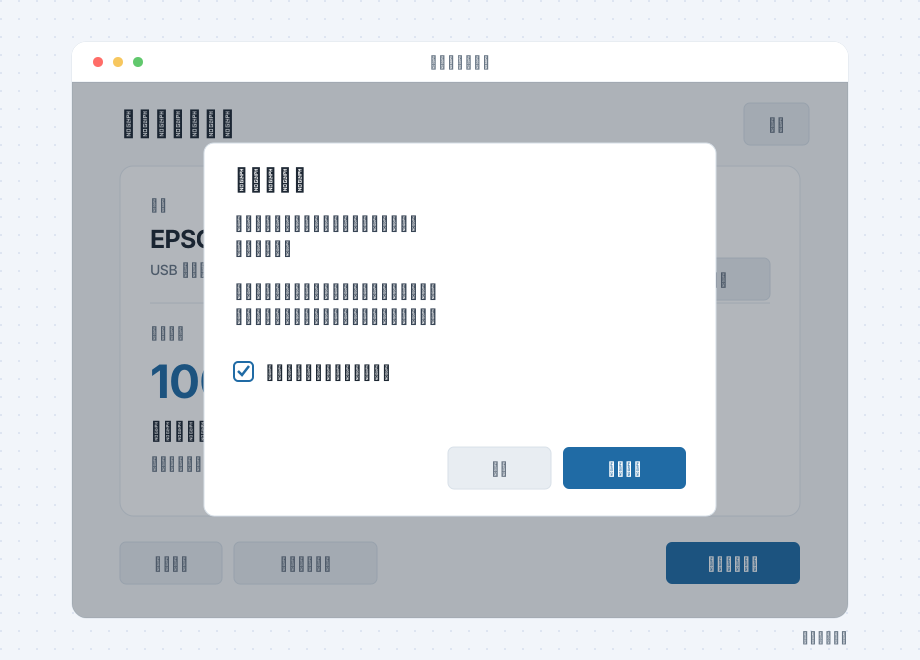 安全确认:完成废墨垫维护并勾选后才能开始复位。
软件重新读取计数并展示实际数值。按界面提示关闭打印机,等待约 5 秒后重新开机。
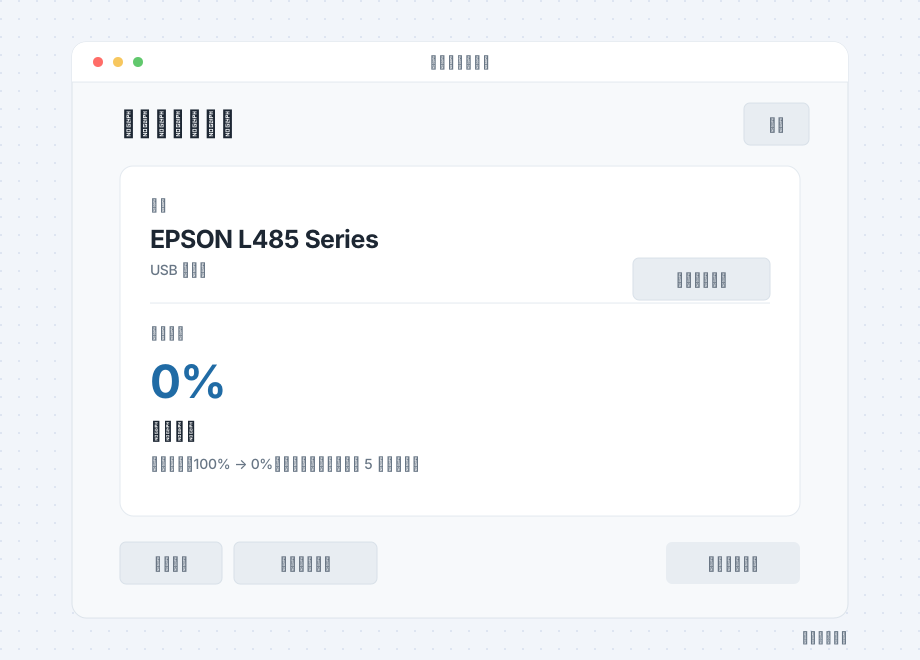 结果验证:重新读取并显示实际数值,再按提示重启打印机。
复位过程中如遇断电、USB 断开或超时,请先重新检测设备。不要连续尝试多次写入。
确认打印机开机,数据线连接牢固,并尝试直接连接电脑 USB 接口。
退出正在使用打印机的其他程序,然后在 PrinterCare 中重新检测。
关闭电源后重新开启。如果仍失败,可复制软件中的诊断信息,保留错误代码。